
近くでなくしたBluetoothデバイスを探す。
Bluetooth Finderは、近くの機器をBLE信号の変化から探すiPhoneアプリです。まずメーカーの探索機能を確認し、心当たりの場所で同じ信号を数回ずつ比べてください。
- 電源が入り、Bluetooth圏内にあるデバイスが対象です
- 信号強度は手掛かりであり、GPS位置情報ではありません
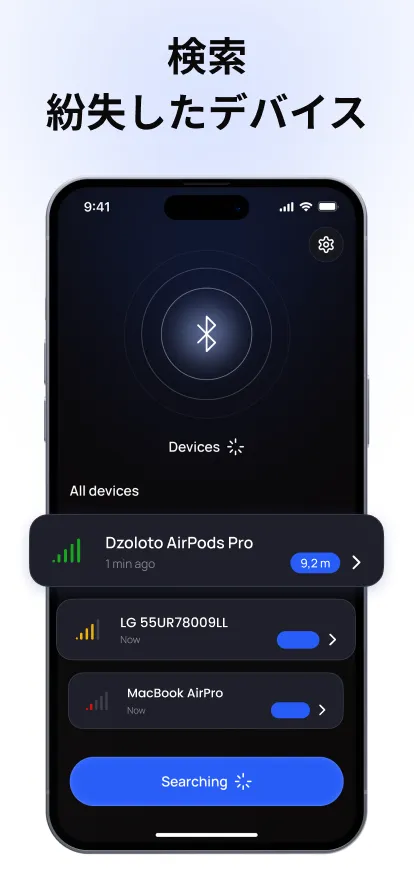
周辺をスキャンアプリの表示例
−42dBm
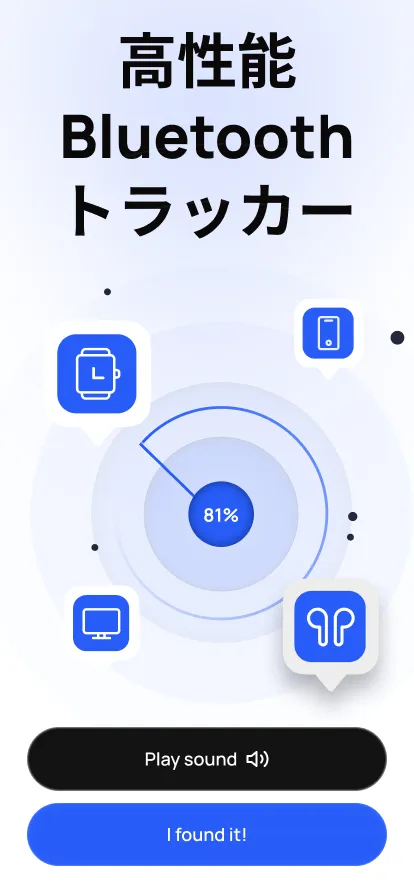
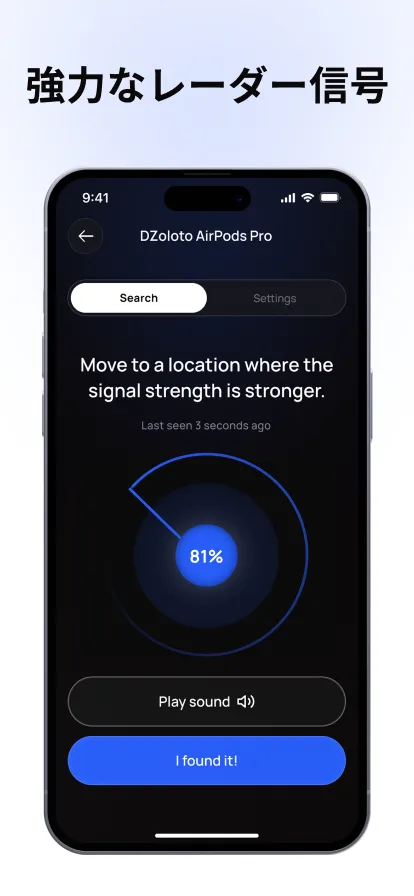
信号が強くなっていますゆっくり移動して数値を比べます
AirPods Proたった今検出
近いBluetooth Finderで探す方法
メーカーの地図に位置が出る場合は、まずその場所を確認します。その後、移動前後の信号を比べます。
- 01
アプリで周辺を確認する
Bluetooth Finderを開き、iPhoneが受信できるBLE信号の一覧が出るまで数秒待ちます。
- 02
候補のデバイスを選ぶ
デバイス名と信号強度を見ながら、探している物に近い候補を絞ります。
- 03
強くなる信号を追う
ゆっくり歩き、何度か数値を比べます。1回の数値より、変化の傾向を見てください。
何を探していますか?
まずデバイスを選んでください。各ガイドで、スキャンに表示される条件と探せない場合を説明します。
RSSIは変化を比べる
RSSIはiPhoneが受信した信号の強さです。通常はゼロに近いほど信号が強くなります。ただし壁や人体、デバイスの向きでも数値は変わるため、1回の値ではなく変化を比べてください。
RSSIガイドを読むRSSI近さの手掛かり
説明用の例です。環境やデバイスによって数値は変わります。

移動しながら信号の変化を見る
数歩移動して止まり、同じ信号を比べます。繰り返し強くなる場所があれば、バッグやクッション、家具の周りを目で確認してください。
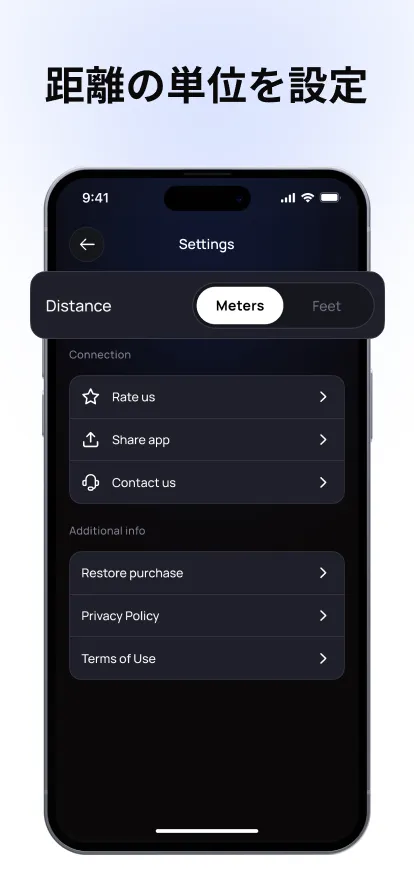
表示距離は信号から求めた推定値であり、GPSによる測定ではありません。
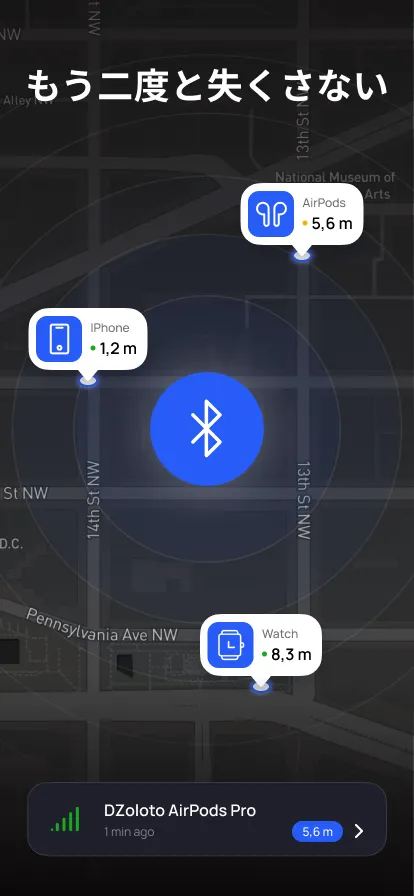
Bluetooth Finderでできないこと
離れた場所のGPS位置表示、電源が切れたデバイスの探索、Bluetooth Low Energy信号を送信していない機器の検出はできません。
まずBluetoothをスキャンします。
Bluetooth Finderを開いて候補を選び、ゆっくり移動します。信号が強くなれば、近づいている手掛かりになります。
App StoreからダウンロードiOS 17以降が必要です。