
ค้นหาอุปกรณ์บลูทูธ
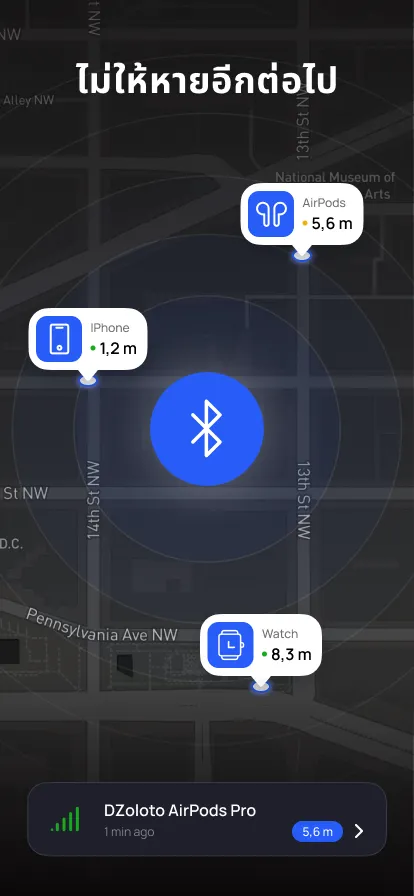
ค้นหาอุปกรณ์บลูทูธที่อยู่ใกล้ด้วย iPhone เมื่ออุปกรณ์ยังส่งสัญญาณ BLE ที่ตรวจพบได้ เริ่มจากเครื่องมือของผู้ผลิตก่อน แล้วค่อยเปรียบเทียบสัญญาณเดิมหลายครั้งในบริเวณที่น่าจะอยู่.
- สำหรับอุปกรณ์ที่เปิดอยู่และอยู่ในระยะ Bluetooth
- ความแรงของสัญญาณเป็นเบาะแส ไม่ใช่ตำแหน่ง GPS
วิธีค้นหาอุปกรณ์บลูทูธด้วย Bluetooth Finder
หากเครื่องมือของผู้ผลิตแสดงตำแหน่ง ให้เริ่มจากตรงนั้น แล้วเปรียบเทียบสัญญาณขณะเดิน.
- 01
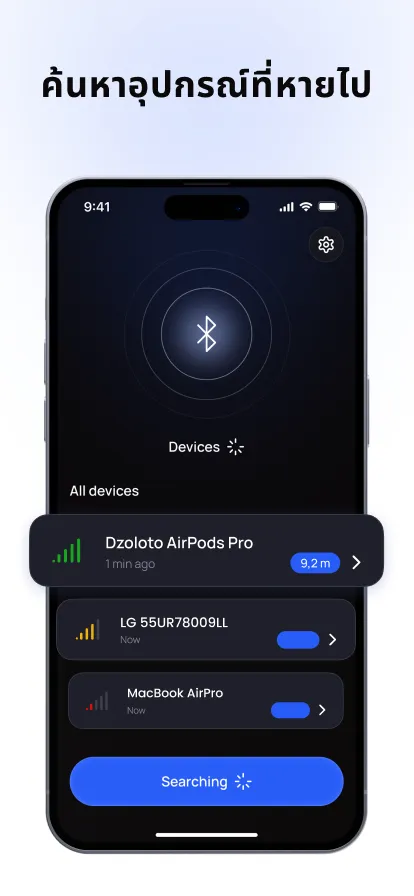
ให้แอปค้นหาสัญญาณ
เปิด Bluetooth Finder แล้วรอให้ iPhone แสดงสัญญาณ BLE ที่รับได้.
- 02
เลือกรายการที่น่าจะใช่
ใช้ชื่อและความแรงของสัญญาณช่วยลดรายการให้เหลืออุปกรณ์ที่กำลังหา.
- 03
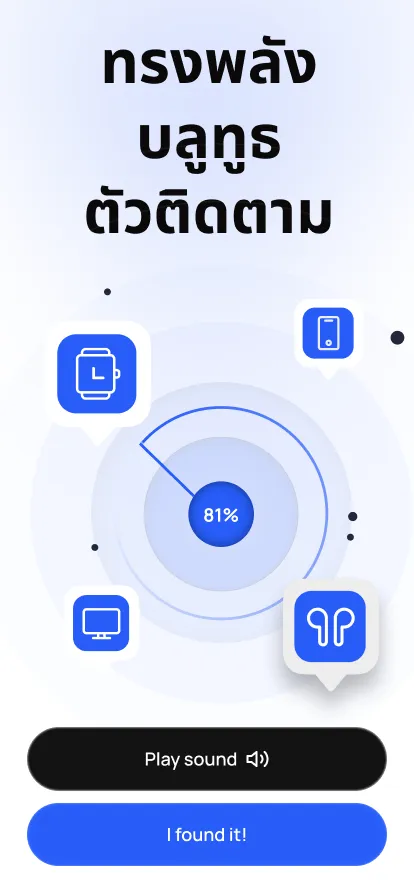
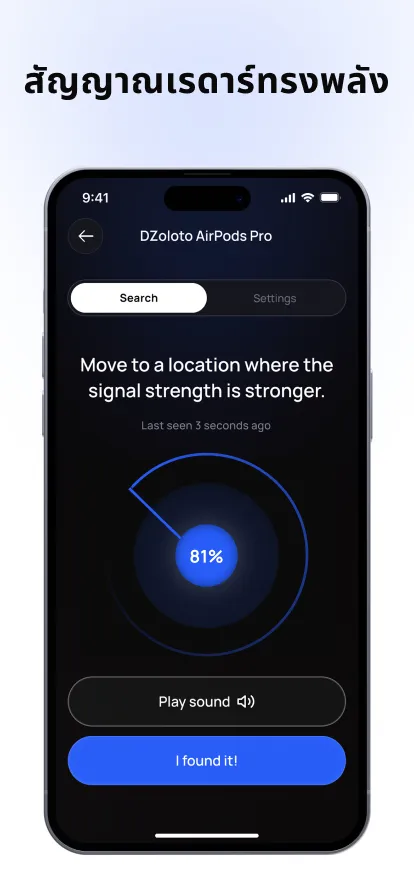
ตามแนวโน้มสัญญาณที่แรงขึ้น
เดินช้า ๆ และเปรียบเทียบหลายค่า แนวโน้มสำคัญกว่าตัวเลขเพียงค่าเดียว.
คุณกำลังหาอะไร?
เริ่มจากประเภทอุปกรณ์ แต่ละคู่มืออธิบายว่าเมื่อใดจึงอาจปรากฏในสแกน Bluetooth และต้องมีเงื่อนไขใดบ้าง.
ค้นหา AirPods
ตรวจสอบแอปค้นหาของ Apple ก่อน แล้วใช้สัญญาณ Bluetooth เป็นเบาะแสเมื่ออยู่ใกล้.
AirPods ต้องมีแบตเตอรี่ อยู่ในระยะ และกำลังส่งสัญญาณ.ตามหาหูฟังบลูทูธ
เริ่มจากเครื่องมือของผู้ผลิต แล้วค่อยเปรียบเทียบสัญญาณเพื่อลดพื้นที่ค้นหา.
หูฟังต้องเปิดอยู่และ iPhone มองเห็นสัญญาณได้.ค้นหา Apple Pencil
Apple Pencil ที่มีแบตเตอรี่อาจส่งสัญญาณ Bluetooth ได้เมื่ออยู่ใกล้.
Apple Pencil ที่แบตหมดจะปลุกด้วยการสแกน Bluetooth ไม่ได้.เปรียบเทียบแนวโน้ม RSSI
RSSI คือความแรงของสัญญาณที่รับได้ ค่าที่ใกล้ศูนย์มักแรงกว่า กำแพง คน เฟอร์นิเจอร์ และทิศทางอุปกรณ์ทำให้ค่าเปลี่ยน จึงต้องเปรียบเทียบหลายค่า.
อ่านคู่มือ RSSIตัวเลขเป็นตัวอย่าง สภาพแวดล้อมและอุปกรณ์มีผลต่อทุกการวัด.

ดูว่าสัญญาณเปลี่ยนอย่างไรขณะเดิน
เดินไม่กี่ก้าว หยุด แล้วเปรียบเทียบสัญญาณเดิม หากแรงขึ้นซ้ำ ๆ ให้ตรวจดูในกระเป๋า ใต้เบาะ และรอบเฟอร์นิเจอร์บริเวณนั้น.
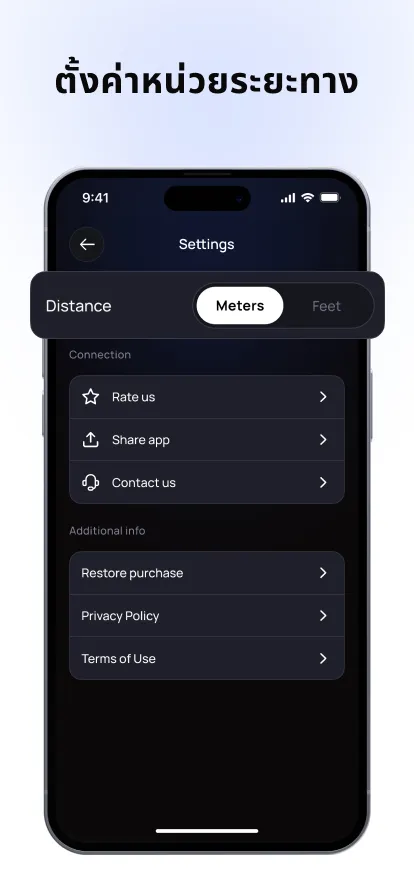
ระยะที่แสดงเป็นค่าประมาณจากสัญญาณ ไม่ใช่การวัด GPS.
สิ่งที่ Bluetooth Finder ทำไม่ได้
แอปไม่แสดงตำแหน่ง GPS ระยะไกล ไม่ค้นหาอุปกรณ์ที่ปิดอยู่ และตรวจจับอุปกรณ์เสริมที่ไม่ส่งสัญญาณ Bluetooth Low Energy ไม่ได้.
เริ่มสแกน Bluetooth
เปิด Bluetooth Finder เลือกอุปกรณ์ที่น่าจะใช่ แล้วเดินช้า ๆ หากสัญญาณเดิมแรงขึ้นซ้ำ ๆ คุณอาจอยู่ใกล้ขึ้น.
ดาวน์โหลดบนApp Storeต้องใช้ iOS 17 หรือใหม่กว่า